Carte d’identità
Profilo CIE 35×45 mm con guide che aiutano a controllare inquadratura e posizione del volto.
FileX ID Photo accompagna il fotografo dalla foto del cliente al foglio finale. Inquadra, controlla, prepara le copie e crea il 10×15 o 15×20 da inviare alla stampante, senza costruire ogni volta il lavoro a mano.
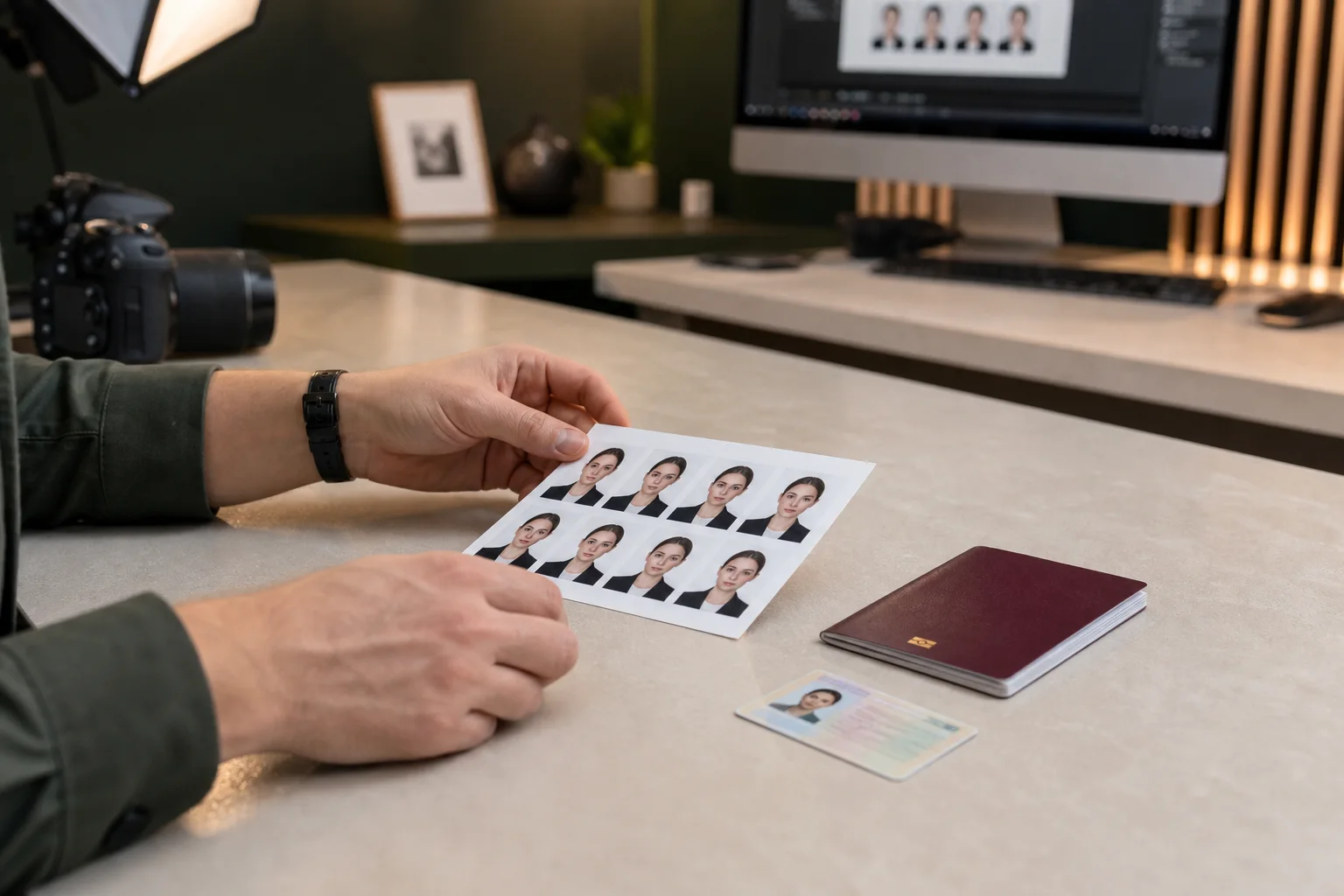
Scegli il tipo di documento, prepara la fotografia e ottieni il foglio con il numero di copie richiesto.
Profilo CIE 35×45 mm con guide che aiutano a controllare inquadratura e posizione del volto.
Prepara la foto passaporto 35×45 mm seguendo un flusso chiaro prima di impaginarla.
Usa il formato studio generico quando devi produrre altre fototessere 35×45.
Scegli carta d’identità o passaporto e seleziona una foto, una cartella oppure trascina lo scatto nella finestra. Nessun dato cliente da compilare.
Trascina la foto per riposizionarla, zooma con la rotella e regola luminosità e contrasto. Nel preset studio puoi uniformare le pieghe o sostituire lo sfondo localmente.
Scegli le copie e disponile automaticamente su 10×15 o 15×20.
FileX crea da solo una cartella con l’ID dell’ordine, salva foto e foglio e la apre a fine lavoro. Puoi anche usare il pannello con anteprima reale, stampante e copie.
Nel preset studio FileX usa BiRefNet con licenza MIT direttamente sul computer. Nessun costo per immagine, nessun abbonamento esterno e nessun upload. Nei profili ufficiali gli strumenti di modifica restano disattivati per rispettare la policy del documento.
FileX prepara una copia per Photoshop. Dopo il ritocco la foto rientra nella stessa commessa, pronta per controlli e impaginazione, mentre l’originale resta separato.
Seleziona la fotografia del cliente nell’anteprima della scheda e inviala a FileX ID Photo, senza cercarla una seconda volta tra cartelle e nomi file.
Il Tutorial mostra cosa fare nel passaggio corrente, cosa controllare e come usare Photoshop, senza chiudere o cambiare la commessa.
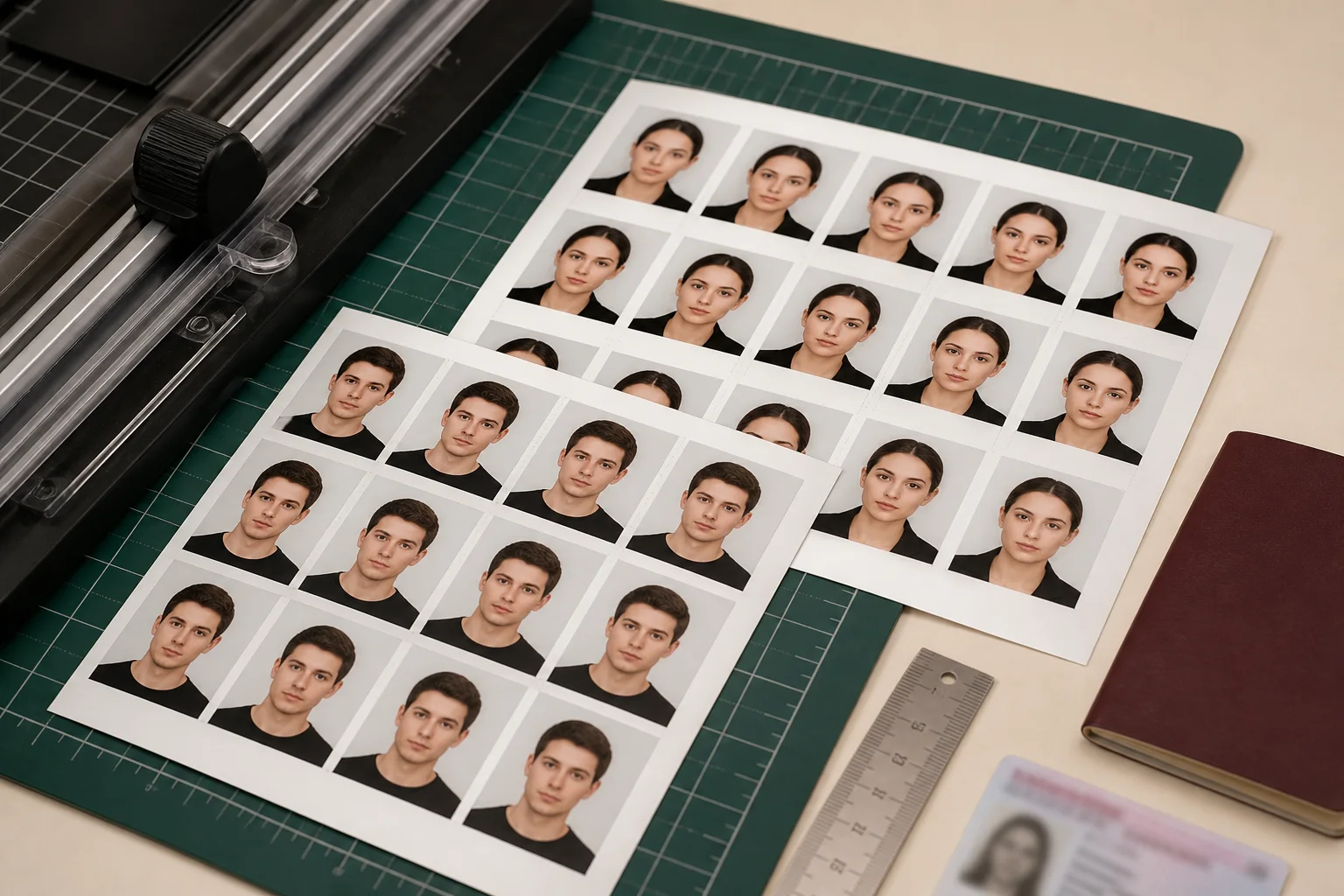
Scegli il numero di fototessere, il formato 10×15 o 15×20 e gli indicatori di taglio. FileX salva la foto singola JPG insieme al foglio PDF o JPG e può aprire il pannello stampa del sistema senza uscire dal software.
Nel pannello del driver controlla sempre scala 100% e disattiva l’adattamento alla pagina.