FileX / Strumenti / Album Flow / Caroselli Instagram
Novità di Album Flow · il software di impaginazione di FileX

Dal tuo album a un carosello Instagram, con le foto che hai già scelto.

Hai già selezionato, valutato e impaginato il lavoro: perché rifarlo da capo per i social? Album Flow, il programma di impaginazione di FileX per album fotografici, ora crea anche caroselli e storie per Instagram partendo dall'album finito. Con un clic propone le foto migliori già in pagina, in uno stile curato; tu sposti, ingrandisci, riscrivi, e ottieni immagini numerate pronte da caricare.

Parte di Album Flow. Non è un programma a parte: si apre dal pulsante «Carosello» dentro Album Flow, riceve le foto da Image Select Pro e si installa dalla FileX Suite. Incluso in FileX All Access. Disponibile da Album Flow 0.2.16, dalla FileX Suite.

Slide di carosello con foto a tutta pagina e titolo in maiuscolo su una coppia in spiaggia Slide con la foto di una coppia in mezzo a due grandi parole in carattere elegante Slide che mostra due doppie pagine di un album impaginato, una sopra l'altra
Perché dentro Album Flow

Il carosello nasce da un lavoro già fatto.

Un generatore di grafiche qualsiasi parte da zero: devi scegliere le foto, ritagliarle, impaginarle, scrivere i testi. Qui è tutto già in casa: le foto sono quelle dell'album, con le tue stelle e i tuoi scarti, e il motore di impaginazione che usi per gli album compone anche le slide.

Parte dalle tue scelte

Le foto rifiutate non entrano mai. Quelle che segni «Per i social» vengono usate per prime, poi quelle con più stelle, scegliendo per ogni spazio una foto della forma giusta e senza sempre pescare dallo stesso momento della giornata.

Non sembra un template qualunque

Quattro stili ispirati ai caroselli dei fotografi di matrimonio, titoli giganti, foto che passano dietro e davanti alle parole, collage con bordo bianco, polaroid: 50 modelli con i tuoi colori e i tuoi font, non grafiche generiche.

Uno diverso ogni settimana

Ogni carosello nuovo mette i modelli in un ordine diverso e specchia alcune slide. Con «Altra variante» rifai l'ordine tenendo foto e testi. Se ne pubblichi uno a settimana, non escono mai tutti uguali.

Esempio di flusso

Dalla selezione al post, in sei passi.

È il percorso che fa un fotografo che ha appena consegnato un matrimonio e vuole raccontarlo sui social.

Image Select Pro→Album Flow: album→Album Flow: Carosello→JPG numerati→Instagram

Scegli e valuta le foto

In Image Select Pro dai le stelle e scarti il superfluo, come sempre. Le stelle e gli scarti arrivano ad Album Flow insieme alle foto.

Impagina l'album

Lavori nel modo di sempre, con Auto Build o a mano. Il carosello non cambia nulla dell'album: lo usa come fonte.

Segna le foto per i social

In libreria o sullo spread, tasto destro sulla foto → «Segna come» → «Per i social», oppure il tasto I sulla foto selezionata. Quelle foto saranno le prime ad entrare nel carosello.

Clic su «Carosello»

Nasce subito un carosello di 10 slide nello stile scelto, con le foto migliori già al loro posto. Se l'album ha una foto molto larga la distende in un panorama su più slide; se ha doppie pagine piene, le mostra come in un album aperto sul tavolo.

Il cursore «Numero di slide» lo porta a quante ne vuoi, fino a 20.

Ritocca come in un fotolibro

Trascini la foto nel suo spazio e con la rotella la ingrandisci; scegli la forma (1:1, 4:5, 3:2, 16:9…); specchi la slide. Clicchi un testo e lo cambi, oppure premi «Suggerisci» per avere titoli, parole e frasi dalla libreria editoriale.

Esporta e pubblica

Un JPG per slide, numerati nell'ordine in cui vanno caricati (1080 px, oppure il doppio per l'archivio), più un file con il testo del post. Li carichi su Instagram dal telefono nell'ordine dei numeri. Prima di esportare, un controllo segnala spazi vuoti, foto troppo piccole o ripetute.

Il risultato

Un carosello completo, dal copertina alla chiusura.

Queste sono slide vere create con Album Flow da un album di esempio, senza ritocchi esterni: copertina tipografica, foto a tutta pagina, foto tra due parole, recensione e le pagine vere dell'album.

Copertina tipografica con il nome della coppia in grandi lettere
1 · CopertinaIl titolo si adatta da solo alla larghezza.
Foto a tutta pagina con titolo e parola calligrafica
2 · Foto a tutta paginaTitolo, testo e pulsanti Salva e Condividi.
Foto di una coppia con una parola che passa dietro e una davanti
3 · Foto tra due paroleUna parola dietro la foto, l'altra davanti.
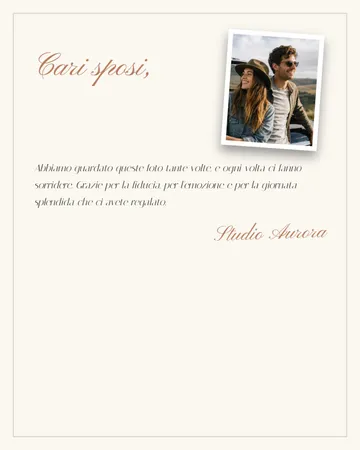
Slide con riquadro di recensione, cinque stelle e una frase su foto in bianco e nero
4 · RecensioneFoto in bianco e nero, stelle e frase del cliente.
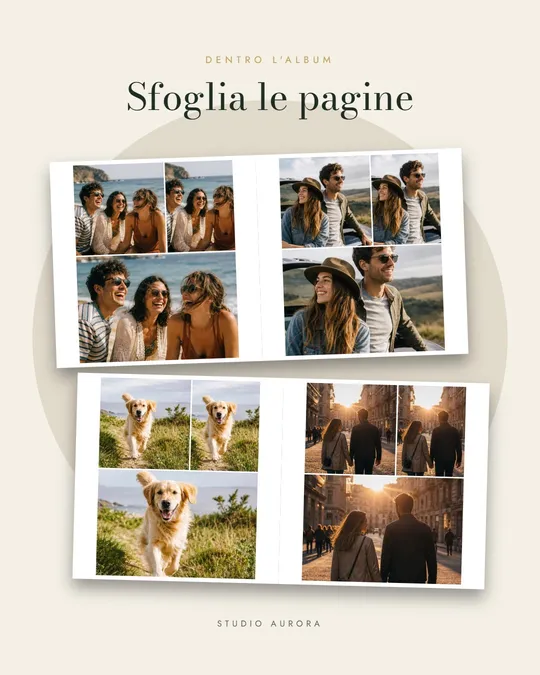
Due doppie pagine di un album impaginato mostrate una sopra l'altra
5 · Dentro l'albumLe pagine vere che hai impaginato, in una scena.
Quattro stili

Scegli il carattere del tuo carosello.

Ogni stile ha i suoi modelli, i suoi colori e la sua coppia di font. Cambiare stile mantiene foto e testi: puoi provarli tutti sullo stesso lavoro.

Stile Editoriale: titolo gigante su fondo verde scuro con una foto
EditorialeTitoli giganti, fondi scuri e crema, testo dietro la foto.
Stile Galleria: collage sfalsato di foto su carta chiara con cornice sottile
GalleriaCarta chiara, cornice sottile, collage con bordo bianco.
Stile Moda: foto tonda che esce dal bordo con badge giallo
ModaRiquadri colorati, ritagli tondi, badge e pulsanti.
Stile Cinema: foto larga in formato cinematografico su sfondo sfocato
CinemaSfondi sfocati, bande da pellicola, parole sottili.
Slide con due doppie pagine di un album, sfalsate come su un tavolo
La funzione che nessun altro ha

Mostra le pagine vere del tuo album.

Un generatore di caroselli non conosce il tuo album. Album Flow sì: sceglie le doppie pagine più ricche e le mostra rifilate, una sopra l'altra, come un album aperto sul tavolo. È la slide che fa venire voglia di vedere l'album intero, e basta un clic.

  • Sceglie le doppie pagine piene, non quelle quasi vuote.
  • Con due doppie pagine, nei formati alti si impilano sfalsate.
  • Le scegli tu dal pannello, se preferisci altre pagine.
Esempi di flusso

Tre modi di usarlo.

Dopo la consegna

Il teaser del matrimonio

Hai appena consegnato l'album e vuoi mostrarlo, senza ripartire dalle cartelle.

  1. Apri l'album in Album Flow.
  2. Segna con I le dieci foto più forti.
  3. Clic su «Carosello»: lo stile Editoriale le mette in pagina.
  4. Aggiungi il tuo @profilo e un titolo: «Suggerisci» ti propone le parole.
Risultato: 10 immagini JPG numerate e il testo del post.
Ogni settimana

Il carosello della settimana

Pubblichi con regolarità e non vuoi che ogni post abbia lo stesso aspetto.

  1. Crei un «Nuovo» carosello dallo stesso album: l'ordine dei modelli è già diverso.
  2. Non ti piace? «Altra variante» riordina tenendo foto e testi.
  3. Cambi stile o colori: la tua marca (nome, profilo, font) resta.
  4. Esporti e carichi.
Risultato: stesso album, un post sempre nuovo.
Senza album

Parti subito da un carosello

Ti serve solo un post e non hai impaginato nulla.

  1. Nella Home scegli «Nuovo carosello».
  2. Importi la cartella di foto: il carosello nasce da solo.
  3. Scegli il formato: post 4:5, quadrato o storia 9:16.
  4. Ritocchi foto e testi ed esporti.
Risultato: un post completo, senza passare dall'album.
Stesso album, tre caroselli

Ogni volta, una storia raccontata in modo diverso.

Qui sotto tre caroselli creati dallo stesso album e dallo stesso stile (Galleria), saltando la copertina: cambiano i modelli, l'ordine, gli specchi e i testi. È il motivo per cui un carosello a settimana non sembra mai una copia.

Carosello ASlide 2, 3 e 4
Carosello A, seconda slide
Carosello A, terza slide
Carosello A, quarta slide
Carosello BSlide 2, 3 e 4
Carosello B, seconda slide
Carosello B, terza slide
Carosello B, quarta slide
Carosello CSlide 2, 3 e 4
Carosello C, seconda slide
Carosello C, terza slide
Carosello C, quarta slide
Cosa c'è dentro

Tutto quello che serve per un post curato.

50 modelli in 4 stili

Editoriale, Galleria, Moda e Cinema, più modelli universali che si vestono dei colori di ogni stile: foto a tutta pagina, griglie, polaroid, foto ad arco, titoli di coda, domande e risposte, elenchi con spunte, data da segnare.

Panorama su più slide

Una foto larga distesa su 2, 3 o 4 slide: chi scorre vede l'immagine continuare, e una parola calligrafica può attraversare le slide senza stacchi.

Foto sempre ben inquadrate

Trascini la foto nel suo spazio, la ingrandisci con la rotella e scegli la forma della finestra. La foto non si deforma mai e non lascia bordi vuoti.

Testi tuoi, con suggerimenti

Ogni testo si cambia anche cliccandolo nell'anteprima: carattere, dimensione, colore, allineamento, maiuscole. «Suggerisci» propone titoli, parole e frasi dalla libreria editoriale (oltre trecento testi originali) e non ripete mai la stessa frase nel carosello.

La tua marca, una volta sola

Nome dello studio, profilo (@nome), colori e coppia di font si scrivono una volta e restano per i caroselli successivi, anche di altri album.

Tre formati, fino a 20 slide

Post 4:5, quadrato e storia 9:16, da 2 a 20 slide: il limite di Instagram. Un cursore aggiunge o toglie slide prima della chiusura senza toccare le altre.

Riscegli le foto quando cambi idea

Se dopo aver creato il carosello cambi le stelle o segni altre foto, Album Flow te lo dice e «Riscegli le foto» aggiorna la scelta, tenendo stile, testi e specchi.

Annulla e ripeti

Ogni modifica si annulla e si ripete, anche quelle sull'inquadratura e sullo stile dei testi. Puoi tenere più caroselli per lo stesso album.

Controlli prima di esportare

Il programma segnala slide senza foto, foto non più nell'album, foto con pochi pixel per la dimensione scelta, foto ripetute e un numero di slide non valido.


Specifiche tecniche

Misure, esportazione e prove.

Formati

Sempre 1080 pixel di larghezza: Post 4:5 (1080 × 1350), Quadrato 1:1 (1080 × 1080), Storia 9:16 (1080 × 1920).

Esportazione

Un JPG per slide con qualità da 70 a 100, a 1080 pixel (la misura di Instagram) oppure al doppio (2160). I file sono numerati nell'ordine di caricamento. Il testo del post (fino a 2200 caratteri) si salva in un file di testo accanto alle immagini.

Font

Quindici famiglie con licenza SIL Open Font License, già incluse nel programma e incorporate nell'esportazione: il testo è identico sul tuo computer e nell'immagine finale.

Dove stanno i caroselli

Ogni album conserva i suoi caroselli sul tuo computer, con le sole scelte (stile, foto, testi, inquadrature): le immagini si ricostruiscono ogni volta dalle foto originali.

Prove automatiche

Oltre quaranta test controllano ogni modello in tutti i formati (anche specchiato), l'inquadratura, lo stile dei testi, i suggerimenti, la varietà dei caroselli e l'esportazione, più oltre mille operazioni casuali che ricontrollano ogni regola dopo ogni passo.

Windows e macOS

La funzione usa gli stessi percorsi, font e scorciatoie (Ctrl e ⌘) di Album Flow, pensato per Windows e macOS.

Ancora da completare

Cosa non fa (ancora).

Pubblicazione diretta

Album Flow non pubblica su Instagram: esporta le immagini e tu le carichi nell'ordine dei numeri. La pubblicazione diretta richiede un'app approvata da Meta.

Caroselli nel file del progetto

I caroselli restano sul computer in cui li crei: per ora non viaggiano nel file del progetto né nel backup su Google Drive.

Testo dietro il soggetto

L'effetto di una parola dietro la foto si ottiene con i livelli, non riconoscendo il soggetto: per ora la parola passa dietro tutta la foto, non dietro la sagoma della persona.

Prova sul pacchetto installato

La funzione è stata provata in sviluppo con foto reali; la verifica sul pacchetto installato e su macOS è ancora da fare.

Video e Reel

Sono solo immagini: slide singole e storie fisse. Non crea video né Reel.

Domande frequenti

Caroselli Instagram per fotografi: le risposte.

Posso creare un carosello Instagram dalle foto di un album fotografico?

Sì: in Album Flow, dall'album aperto, il pulsante «Carosello» propone subito un carosello con le foto migliori già messe in pagina. Poi lo ritocchi e lo esporti in JPG.

Che formato hanno le immagini?

Slide larghe 1080 pixel: Post 4:5 (1080 × 1350), Quadrato 1:1 e Storia 9:16 (1080 × 1920). In esportazione puoi scegliere anche la misura doppia.

Quante slide può avere un carosello?

Da 2 a 20, il limite di Instagram. Parte da 10 e un cursore le porta al numero che vuoi.

Posso pubblicare direttamente da Album Flow?

No: esporti i JPG numerati (e il testo del post) e li pubblichi da Instagram nell'ordine dei numeri.

Due caroselli dello stesso album escono uguali?

No: ogni carosello nuovo ha un ordine diverso dei modelli e alcune slide specchiate; «Altra variante» rifà l'ordine tenendo foto e testi.

Serve un abbonamento a parte?

No: la funzione fa parte di Album Flow, incluso in FileX All Access, l'unico abbonamento che dà accesso a tutti i tool FileX.

Insieme agli altri tool

Dalla scheda SD ai social, senza ripartire da zero.

Archivio Flow→Image Select Pro→Album Flow→Carosello Instagram